Domain e-formular.de kaufen?
Wir ziehen mit dem Projekt
e-formular.de um.
Sind Sie am Kauf der Domain
e-formular.de interessiert?
domain@kv-gmbh.de · 0541-91531010
Domain e-formular.de kaufen?
Warum ändert sich der Schrifttyp im Word-Formular beim Ausfüllen?
Der Schrifttyp im Word-Formular ändert sich möglicherweise, wenn das Formular so konfiguriert ist, dass es die Schriftart des Benutzers verwendet. In diesem Fall wird die Schriftart des Benutzers auf das Formular angewendet, wenn es ausgefüllt wird. Wenn der Benutzer eine andere Schriftart verwendet als die im Formular festgelegte Standardschriftart, kann dies zu einer Änderung des Schrifttyps führen. **
Wie kann man ein Word-Formular als E-Mail verschicken?
Um ein Word-Formular als E-Mail zu verschicken, können Sie das Formular als PDF exportieren und dann als Anhang an Ihre E-Mail anhängen. Alternativ können Sie das Word-Dokument direkt als Anhang an Ihre E-Mail anhängen, jedoch besteht die Möglichkeit, dass das Format des Formulars auf verschiedenen Geräten unterschiedlich angezeigt wird. **
Ähnliche Suchbegriffe für Word
Top-Angebote
Produkte zum Begriff Word:
-
Avery, Formular, Zweckform Stundennachweis Formular 1773-5 DIN A4Der Stunden-Nachweis im 5er Pack 1773-5 von Avery Zweckform im DIN A4 Format sorgt für eine lückenlose Arbeitszeiterfassung des Mitarbeiters. Jeder Stundennachweis beinhaltet 40 weisse Stundenzettel mit jeweils einem selbstdurchschreibenden, vorgedruckten Durchschlag in Gelb. Die Arbeitszeiterfassungsvorlagen und Stundenzettel von Avery Zweckform sind zuverlässige, bewährte Hilfen für Buchhaltung und Personalwesen.61,68 €*Versand: 0,00 €Sichere Weiterleitung zum Anbieter
-
Mühlmeyer, Kerstin: Erfolgreiches Büromanagement mit Word 2021 / Word Microsoft 365Erfolgreiches Büromanagement mit Word 2021 / Word Microsoft 365 , Praxisbuch für kaufmännische Berufe , Batteriemanagementsysteme (BMS) > Batterien, BMS & Brennstoffzellen , Auflage: 2. Auflage, Erscheinungsjahr: 20240207, Produktform: Kartoniert, Autoren: Mühlmeyer, Kerstin, Auflage: 24002, Auflage/Ausgabe: 2. Auflage, Seitenzahl/Blattzahl: 184, Keyword: Arbeitsheft; Berufsschule; Büromanagement; Word 2021; Word Microsoft 365, Fachschema: Büromanagement / Berufsbezogenes Schulbuch~Word / Unterrichtsmaterial, Fachkategorie: Unterricht und Didaktik: Berufsausbildung, Bildungszweck: Für die Berufsschule, Warengruppe: HC/Berufsschulbücher, Fachkategorie: Berufsausbildung, UNSPSC: 49019900, Warenverzeichnis für die Außenhandelsstatistik: 49019900, Verlag: Merkur Verlag, Verlag: Merkur Verlag, Verlag: Merkur Verlag Rinteln Hutkap GmbH & Co. KG, Länge: 291, Breite: 215, Höhe: 15, Gewicht: 520, Produktform: Kartoniert, Genre: Schule und Lernen, Genre: Schule und Lernen,26,40 €*Versand: 0,00 €Sichere Weiterleitung zum Anbieter
-
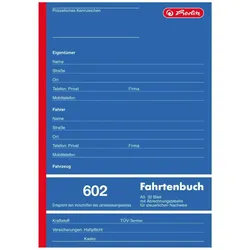
Pelikan, Formular, FahrtenbuchDas Fahrtenbuch von Pelikan ist ein praktisches Formular, das speziell für die Dokumentation von Fahrten mit einem PKW konzipiert wurde. Es bietet eine strukturierte Möglichkeit, alle relevanten Informationen zu den gefahrenen Strecken festzuhalten. Mit einem handlichen A5-Format und einer geklammerten Ausführung ist es sowohl kompakt als auch benutzerfreundlich. Der Einband aus blauem Karton sorgt für eine ansprechende Optik und schützt die Seiten vor Abnutzung. Das Fahrtenbuch umfasst insgesamt 32 Blatt, die auf zwei Seiten ein Spaltenschema für die Eintragung von Fahrtdaten bieten. Diese durchdachte Gestaltung ermöglicht eine einfache und übersichtliche Erfassung von Informationen, was es zu einem unverzichtbaren Begleiter für alle macht, die ihre Fahrten systematisch dokumentieren möchten. Ob für geschäftliche oder private Zwecke, das Fahrtenbuch von Pelikan erfüllt die Anforderungen an eine präzise und ordentliche Aufzeichnung von Fahrten.34,38 €*Versand: 0,00 €Sichere Weiterleitung zum Anbieter


-
Wie kann man ein PDF-Formular in ein Word-Dokument umwandeln und bearbeiten?
Man kann ein PDF-Formular in ein Word-Dokument umwandeln, indem man spezielle Konvertierungssoftware verwendet oder Online-Konverterdienste nutzt. Nach der Umwandlung kann man das Word-Dokument bearbeiten, indem man Texte hinzufügt, löscht oder formatiert. Anschließend kann man das bearbeitete Word-Dokument wieder in ein PDF umwandeln, um es zu speichern oder zu teilen. **
-
Wie kann ich in MS Word eine Vorlage für ein Formular fixieren und verankern?
Um eine Vorlage für ein Formular in MS Word zu fixieren und zu verankern, kannst du die Funktion "Schutz" verwenden. Gehe dazu auf das Register "Überprüfen" und klicke auf "Schützen". Wähle dann "Formular schützen" aus und aktiviere die gewünschten Optionen, z.B. das Sperren von Textfeldern oder das Festlegen von Bearbeitungsbereichen. Dadurch wird die Vorlage für das Formular geschützt und kann nicht versehentlich verändert werden. **
-
Wie erstellt man ein Formular in Word?
Um ein Formular in Word zu erstellen, öffnen Sie ein neues Dokument und wählen Sie die Registerkarte "Entwicklertools" aus. Dort finden Sie die Option "Formularfeld einfügen", mit der Sie Textfelder, Kontrollkästchen, Dropdown-Listen und andere Elemente hinzufügen können. Sie können auch Platzhaltertexte und Anweisungen für die Benutzer einfügen, um das Ausfüllen des Formulars zu erleichtern. Vergessen Sie nicht, das Formular zu speichern und gegebenenfalls zu schützen, um unerwünschte Änderungen zu verhindern. **
-
Wie erstelle ich ein Formular in Word?
Um ein Formular in Word zu erstellen, öffne ein neues Dokument und gehe zu "Einfügen" > "Formularfeld". Wähle das gewünschte Formularfeld aus, z.B. Textfeld, Kontrollkästchen oder Dropdown-Liste, und füge es in das Dokument ein. Du kannst das Formularfeld dann anpassen und weitere Felder hinzufügen, um das Formular nach deinen Bedürfnissen zu gestalten. **

Wie definiere ich Pflichtfelder in einem Word-Formular?
Pflichtfelder in einem Word-Formular können definiert werden, indem man die entsprechenden Felder als erforderlich markiert. Dies kann durch das Hinzufügen eines Sternchens (*) neben dem Feldnamen oder durch die Verwendung der Funktion "Erforderlich" in den Formularoptionen erfolgen. Dadurch wird sichergestellt, dass der Benutzer das Feld ausfüllen muss, bevor er das Formular absenden kann. **
Wie kann ich Verschiebungen im Word-Formular verhindern?
Um Verschiebungen im Word-Formular zu verhindern, kannst du die Funktion "Formular schützen" verwenden. Dadurch wird das Formular gesperrt und Benutzer können nur noch in den dafür vorgesehenen Feldern Änderungen vornehmen. Zusätzlich kannst du sicherstellen, dass die Formatierung der Felder festgelegt ist, um ungewollte Verschiebungen zu vermeiden. **
Top-Angebote
Produkte zum Begriff Word:
-
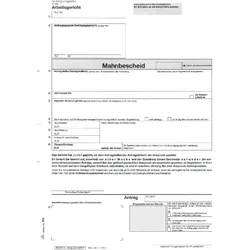
Rnk, Formular, Verlag Vordruck "Antrag auf Erlass eines Mahnbescheides"Der RNK Verlag Vordruck „Antrag auf Erlass eines Mahnbescheides“ (703) bietet eine praktische Lösung zur Geltendmachung arbeitsrechtlicher Ansprüche. Der selbstdurchschreibende Vordruck im DIN A4-Format enthält 1 x 5 Blatt plus 1 Erläuterungsblatt und ist zu 25 Stück verpackt, sodass Sie alle erforderlichen Unterlagen übersichtlich und einsatzbereit zur Hand haben.125,59 €*Versand: 0,00 €Sichere Weiterleitung zum Anbieter
-
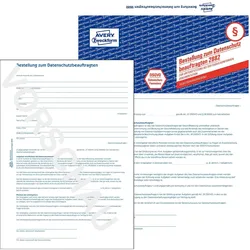
Avery, Formular, Formular DatenschutzbeauftragterDas Formular Datenschutzbeauftragter von Avery Zweckform ist ein praktisches Dokument, das speziell für die Bestellung eines Mitarbeiters zum Datenschutzbeauftragten konzipiert wurde. Es bietet eine klare Struktur und ermöglicht eine einfache Handhabung, um die Anforderungen an den Datenschutz in Unternehmen zu erfüllen. Das Formular ist handbeschriftbar und eignet sich somit ideal für individuelle Anpassungen. Mit einer Abheftlochung ausgestattet, lässt es sich problemlos in Aktenordnern ablegen. Die Verwendung von chlorfrei gebleichtem Papier sorgt zudem für eine umweltfreundliche Option, die den Ansprüchen an nachhaltige Büroprodukte gerecht wird. Das Formular ist im gängigen DIN A4-Format erhältlich und bietet ausreichend Platz für alle erforderlichen Informationen. - Handbeschriftbar für individuelle Anpassungen - Umweltfreundliches, chlorfrei gebleichtes Papier - Praktische Abheftlochung für einfache Archivierung.31,76 €*Versand: 0,00 €Sichere Weiterleitung zum Anbieter
-
Avery, Formular, Zweckform Stundennachweis Formular 1773-5 DIN A4Der Stunden-Nachweis im 5er Pack 1773-5 von Avery Zweckform im DIN A4 Format sorgt für eine lückenlose Arbeitszeiterfassung des Mitarbeiters. Jeder Stundennachweis beinhaltet 40 weisse Stundenzettel mit jeweils einem selbstdurchschreibenden, vorgedruckten Durchschlag in Gelb. Die Arbeitszeiterfassungsvorlagen und Stundenzettel von Avery Zweckform sind zuverlässige, bewährte Hilfen für Buchhaltung und Personalwesen.61,68 €*Versand: 0,00 €Sichere Weiterleitung zum Anbieter
-
Mühlmeyer, Kerstin: Erfolgreiches Büromanagement mit Word 2021 / Word Microsoft 365Erfolgreiches Büromanagement mit Word 2021 / Word Microsoft 365 , Praxisbuch für kaufmännische Berufe , Batteriemanagementsysteme (BMS) > Batterien, BMS & Brennstoffzellen , Auflage: 2. Auflage, Erscheinungsjahr: 20240207, Produktform: Kartoniert, Autoren: Mühlmeyer, Kerstin, Auflage: 24002, Auflage/Ausgabe: 2. Auflage, Seitenzahl/Blattzahl: 184, Keyword: Arbeitsheft; Berufsschule; Büromanagement; Word 2021; Word Microsoft 365, Fachschema: Büromanagement / Berufsbezogenes Schulbuch~Word / Unterrichtsmaterial, Fachkategorie: Unterricht und Didaktik: Berufsausbildung, Bildungszweck: Für die Berufsschule, Warengruppe: HC/Berufsschulbücher, Fachkategorie: Berufsausbildung, UNSPSC: 49019900, Warenverzeichnis für die Außenhandelsstatistik: 49019900, Verlag: Merkur Verlag, Verlag: Merkur Verlag, Verlag: Merkur Verlag Rinteln Hutkap GmbH & Co. KG, Länge: 291, Breite: 215, Höhe: 15, Gewicht: 520, Produktform: Kartoniert, Genre: Schule und Lernen, Genre: Schule und Lernen,26,40 €*Versand: 0,00 €Sichere Weiterleitung zum Anbieter
-
Warum ändert sich der Schrifttyp im Word-Formular beim Ausfüllen?
Der Schrifttyp im Word-Formular ändert sich möglicherweise, wenn das Formular so konfiguriert ist, dass es die Schriftart des Benutzers verwendet. In diesem Fall wird die Schriftart des Benutzers auf das Formular angewendet, wenn es ausgefüllt wird. Wenn der Benutzer eine andere Schriftart verwendet als die im Formular festgelegte Standardschriftart, kann dies zu einer Änderung des Schrifttyps führen. **
-
Wie kann man ein Word-Formular als E-Mail verschicken?
Um ein Word-Formular als E-Mail zu verschicken, können Sie das Formular als PDF exportieren und dann als Anhang an Ihre E-Mail anhängen. Alternativ können Sie das Word-Dokument direkt als Anhang an Ihre E-Mail anhängen, jedoch besteht die Möglichkeit, dass das Format des Formulars auf verschiedenen Geräten unterschiedlich angezeigt wird. **
-
Wie kann man ein PDF-Formular in ein Word-Dokument umwandeln und bearbeiten?
Man kann ein PDF-Formular in ein Word-Dokument umwandeln, indem man spezielle Konvertierungssoftware verwendet oder Online-Konverterdienste nutzt. Nach der Umwandlung kann man das Word-Dokument bearbeiten, indem man Texte hinzufügt, löscht oder formatiert. Anschließend kann man das bearbeitete Word-Dokument wieder in ein PDF umwandeln, um es zu speichern oder zu teilen. **
-
Wie kann ich in MS Word eine Vorlage für ein Formular fixieren und verankern?
Um eine Vorlage für ein Formular in MS Word zu fixieren und zu verankern, kannst du die Funktion "Schutz" verwenden. Gehe dazu auf das Register "Überprüfen" und klicke auf "Schützen". Wähle dann "Formular schützen" aus und aktiviere die gewünschten Optionen, z.B. das Sperren von Textfeldern oder das Festlegen von Bearbeitungsbereichen. Dadurch wird die Vorlage für das Formular geschützt und kann nicht versehentlich verändert werden. **
Ähnliche Suchbegriffe für Word
-
Pelikan, Formular, FahrtenbuchDas Fahrtenbuch von Pelikan ist ein praktisches Formular, das speziell für die Dokumentation von Fahrten mit einem PKW konzipiert wurde. Es bietet eine strukturierte Möglichkeit, alle relevanten Informationen zu den gefahrenen Strecken festzuhalten. Mit einem handlichen A5-Format und einer geklammerten Ausführung ist es sowohl kompakt als auch benutzerfreundlich. Der Einband aus blauem Karton sorgt für eine ansprechende Optik und schützt die Seiten vor Abnutzung. Das Fahrtenbuch umfasst insgesamt 32 Blatt, die auf zwei Seiten ein Spaltenschema für die Eintragung von Fahrtdaten bieten. Diese durchdachte Gestaltung ermöglicht eine einfache und übersichtliche Erfassung von Informationen, was es zu einem unverzichtbaren Begleiter für alle macht, die ihre Fahrten systematisch dokumentieren möchten. Ob für geschäftliche oder private Zwecke, das Fahrtenbuch von Pelikan erfüllt die Anforderungen an eine präzise und ordentliche Aufzeichnung von Fahrten.34,38 €*Versand: 0,00 €Sichere Weiterleitung zum Anbieter
-
Rnk, Formular, WochenlohnblockDer Wochenlohnblock von Rnk ist ein praktisches Formular, das speziell für die Dokumentation von Arbeitsstunden und Tätigkeiten entwickelt wurde. Mit einem Format von DIN A4 bietet dieser Block ausreichend Platz für detaillierte Eintragungen. Die Klebebindung sorgt für eine einfache Handhabung und ermöglicht es, die Seiten mühelos zu blättern. Der Block ist in einem ansprechenden grünen Karton-Einband gehalten, der sowohl funktional als auch ästhetisch ist. Mit 100 Blatt und einem Spaltenschema, das 200 Seiten umfasst, ist dieser Wochenlohnblock ideal für die Verwendung in verschiedenen Arbeitsumgebungen, sei es im Bauwesen, in der Industrie oder in anderen handwerklichen Berufen. Die breiten Spalten sind speziell für die Eintragung von Arbeitsstunden, Materialien und Bemerkungen konzipiert, was eine präzise und übersichtliche Dokumentation ermöglicht. - Klebebindung für einfache Handhabung - Breite Spalten für detaillierte Eintragungen - Robuster Karton-Einband in ansprechendem Design.25,40 €*Versand: 3,00 €Sichere Weiterleitung zum Anbieter
-
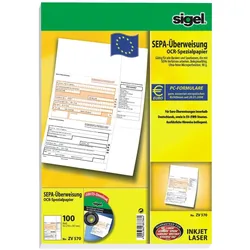
Sigel, Formular, ÜberweisungDas Produkt "Überweisung" von Sigel ist ein Formular, das speziell für die Erstellung von SEPA-Überweisungen konzipiert wurde. Es ermöglicht eine einfache und effiziente Übertragung von Geldbeträgen in andere EU- und EWR-Staaten. Die Formulare sind so gestaltet, dass sie bequem am PC ausgefüllt und anschliessend mit einem Drucker ausgedruckt werden können. Sie sind für die Nutzung bei allen Banken und Sparkassen geeignet und bieten eine benutzerfreundliche Lösung für die Abwicklung von Überweisungen. Die ultra-feine Microperforation sorgt dafür, dass die Formulare leicht abgetrennt werden können, was eine saubere und präzise Handhabung gewährleistet. Mit einem Papiergewicht von 90 g/m2 sind die Formulare robust und für den Einsatz in InkJet- und Laser-Druckern optimiert. - Geeignet für Überweisungen in alle EU-/EWR-Staaten - Kompatibel mit allen Banken und Sparkassen - Ultra-feine Microperforation für einfaches Abtrennen - Optimiert für InkJet- und Laser-Drucker mit 90 g/m2.337,23 €*Versand: 0,00 €Sichere Weiterleitung zum Anbieter
-
Wie erstellt man ein Formular in Word?
Um ein Formular in Word zu erstellen, öffnen Sie ein neues Dokument und wählen Sie die Registerkarte "Entwicklertools" aus. Dort finden Sie die Option "Formularfeld einfügen", mit der Sie Textfelder, Kontrollkästchen, Dropdown-Listen und andere Elemente hinzufügen können. Sie können auch Platzhaltertexte und Anweisungen für die Benutzer einfügen, um das Ausfüllen des Formulars zu erleichtern. Vergessen Sie nicht, das Formular zu speichern und gegebenenfalls zu schützen, um unerwünschte Änderungen zu verhindern. **
-
Wie erstelle ich ein Formular in Word?
Um ein Formular in Word zu erstellen, öffne ein neues Dokument und gehe zu "Einfügen" > "Formularfeld". Wähle das gewünschte Formularfeld aus, z.B. Textfeld, Kontrollkästchen oder Dropdown-Liste, und füge es in das Dokument ein. Du kannst das Formularfeld dann anpassen und weitere Felder hinzufügen, um das Formular nach deinen Bedürfnissen zu gestalten. **
-
Wie definiere ich Pflichtfelder in einem Word-Formular?
Pflichtfelder in einem Word-Formular können definiert werden, indem man die entsprechenden Felder als erforderlich markiert. Dies kann durch das Hinzufügen eines Sternchens (*) neben dem Feldnamen oder durch die Verwendung der Funktion "Erforderlich" in den Formularoptionen erfolgen. Dadurch wird sichergestellt, dass der Benutzer das Feld ausfüllen muss, bevor er das Formular absenden kann. **
-
Wie kann ich Verschiebungen im Word-Formular verhindern?
Um Verschiebungen im Word-Formular zu verhindern, kannst du die Funktion "Formular schützen" verwenden. Dadurch wird das Formular gesperrt und Benutzer können nur noch in den dafür vorgesehenen Feldern Änderungen vornehmen. Zusätzlich kannst du sicherstellen, dass die Formatierung der Felder festgelegt ist, um ungewollte Verschiebungen zu vermeiden. **
* Alle Preise verstehen sich inklusive der gesetzlichen Mehrwertsteuer und ggf. zuzüglich Versandkosten. Die Angebotsinformationen basieren auf den Angaben des jeweiligen Shops und werden über automatisierte Prozesse aktualisiert. Eine Aktualisierung in Echtzeit findet nicht statt, so dass es im Einzelfall zu Abweichungen kommen kann. ** Hinweis: Teile dieses Inhalts wurden von KI erstellt.